Starta din egen blogg på Utsidan!
Vill du nå ut med dina äventyr till över hundra tusen friluftsintresserade? Börja blogga på Utsidan! Här hittar du en guide över hur du kommer igång.
Av: Karin Lindh
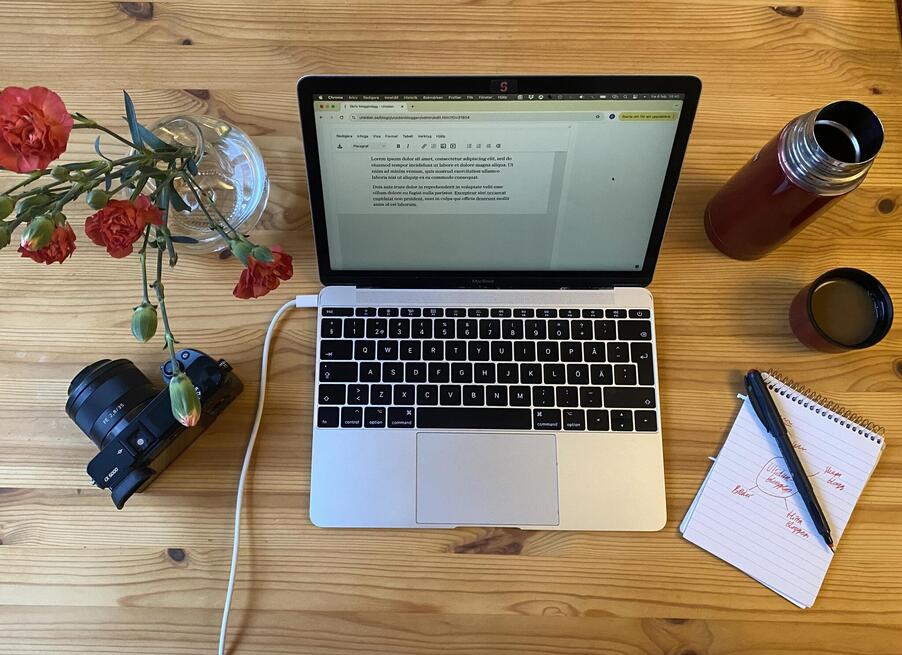
Bloggfunktionen på Utsidan har funnits sedan 2007. Tack vare alla engagerade medlemmar finns i dag ett rikt arkiv av äventyr i när och fjärran att ta del av. Vare sig inläggen handlar om bergsbestigningar eller söndagsutflykter blir de lästa och uppskattade av många.
Planerar du eller har genomfört en tur som du vill dela med dig av? Eller har du något helt annat du vill berätta om? Tveka inte att skapa din egen blogg! Det är enkelt. Här hittar du en manual i sju steg för hur du kommer i gång. Lycka till med bloggandet!
1. Skapa bloggen
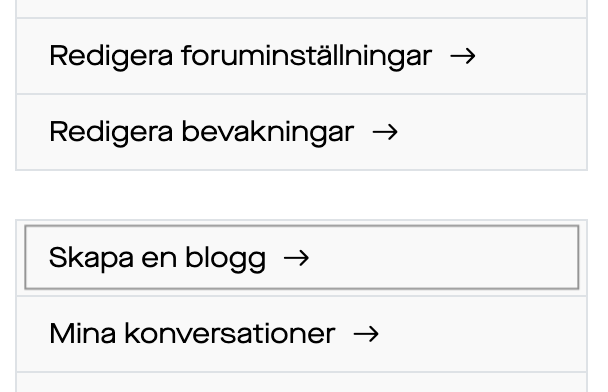
För att kunna blogga på Utsidan måste du vara medlem. Logga in eller registrera dig, gå sedan till "min sida" och klicka på "skapa blogg" i menyn till höger:
2. Webblänk, rubrik och beskrivning
Nu kommer du till den sida där du ska ge bloggen dess namn i webbadressen, rubrik och en kort beskrivning av vad bloggen handlar om. Rubriken blir själva namnet på din blogg på hemsidan.
Rubrik och beskrivning kan du enkelt ändra i efterhand, men bloggens "namn i adress" hamnar i webbadressen för din blogg och går därför inte att ändra i efterhand.
Här följer ett exempel på hur valen av text (till vänster) sedan syns på din bloggs ”header” och i dess webbadress (till höger):
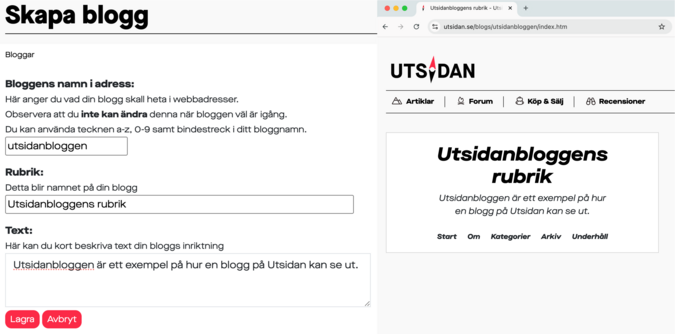
Klicka på bilden för att göra den större.
3. Hitta och hantera bloggen
När du har skapat bloggen kommer du automatiskt till sidan för bloggar på Utsidan.
Här kan du klicka på den svarta knappen till höger, "Underhåll din blogg", för att komma till sidan där du hanterar din blogg:
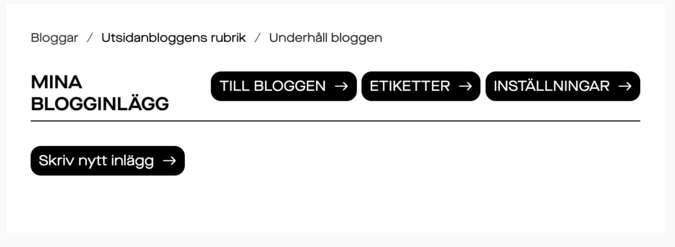
Under denna meny kommer alla dina blogginlägg, både de du arbetar med och de du har publicerat, att listas.
Tips! Du kan alltid nå bloggen enkelt via menyn uppe i höger hörn på webbsajten. Klicka på de tre lodräta strecken och välj "Min blogg".
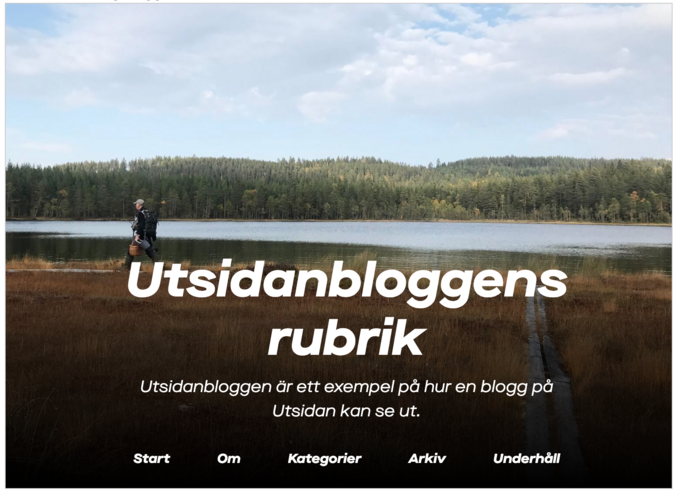
4. Lägg till en bild i din header
- Gå till "inställningar" vid startsidan för bloggen.
- Ladda upp din bild under rubriken "ladda upp bakgrundsbild till headern". Om bilden inte laddas upp kan det bero på att den är för stor. Komprimera och försök igen.
- När bilden är uppladdad: Klicka på knappen "lagra". Klart!
5. Skapa och publicera blogginlägg
Nu är du redo! Klicka på "Skriv nytt inlägg" på startsidan för din blogg. Då dyker en textredigerare upp med tre textfält: ett för rubrik, ett för ingress, och ett för själva blogginlägget.
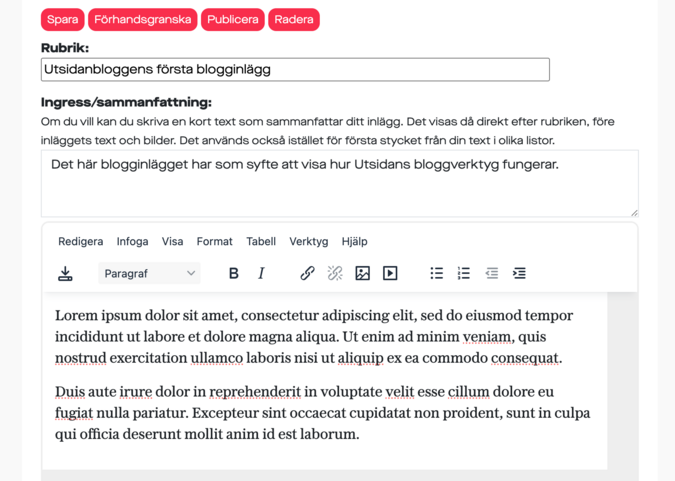
I den nedre raden av verktygsfältet finns några viktiga funktioner (se bild nedan).

Obs! Glöm inte att spara ditt blogginlägg då och då genom knappen "spara" högst upp.
6. Ladda upp bilder och skriv bildtexter
Välja ikonen för bilder i verktygsfältet för att ladda upp bilder i blogginlägget. Då dyker en ruta upp där du klickar på uppladdningsikonen till höger om fältet "källa" för att ladda upp din bild.
Obs! Bilden som du lägger in högst upp är den som syns utåt för blogginlägget, exempelvis i listor och i puffen för inlägget på startsidan av din blogg.
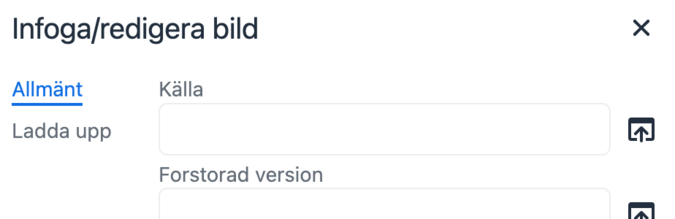
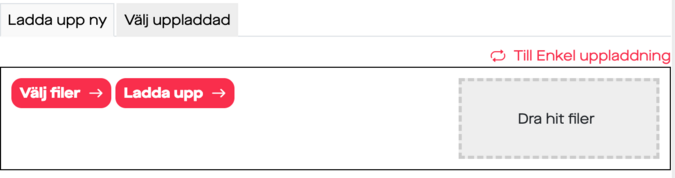
Här dyker en ny ruta upp. Klicka på "välj filer", välj de bilder du vill ladda upp, och klicka sedan på knappen "ladda upp":
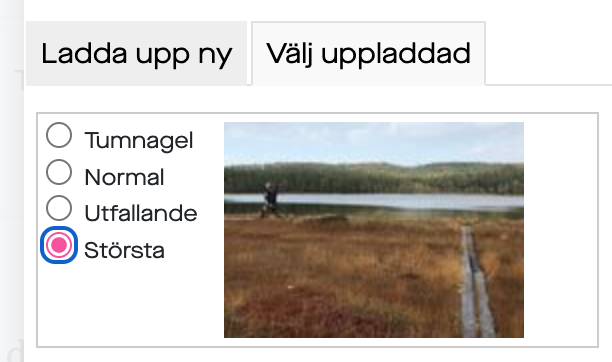
När bilden/bilderna laddats upp hittas de/den under fliken "välj uppladdad". För att infoga bilden i texten – klicka i "största" (bildstorlek) och välj sen "ok".
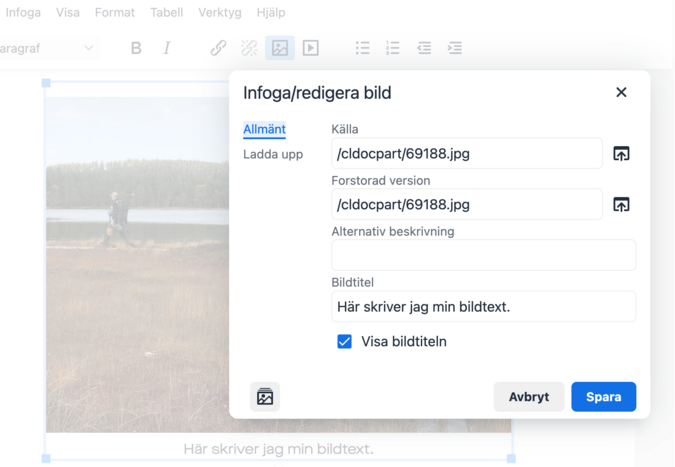
Nu kommer du tillbaka till den ursprungliga rutan, "infoga/redigera bild". Här hittar du bildens namn under "källa" (se bilden nedan).
Skapa förstoring av bild
Här kan du också välja ifall bilden ska förstoras om läsaren klickar på den. Lägg då in bildens filnamn även i detta fält – eller ta bort bildnamnet här för att ta bort möjligheten att förstora bilden (se bilden nedan).
Skapa bildtext
Under "bildtitel" kan du skriva en bildtext som syns under bilden i ditt blogginlägg. Kryssa i så fall också i "visa bildtiteln".
Du kan också få upp denna ruta genom att klicka på/markera bilden och sedan klicka på bildikonen i menyn:
7. Publicera och svara på kommentarer
När du är klar med blogginlägget klickar du på "publicera" högst upp på sidan – grattis till ditt första inlägg! Många blogginlägg får kommentarer och frågor från andra medlemmar. Att ta sig tid att svara på dem brukar leda till fler läsningar.
Lycka till med din nya blogg!
Några ytterligare tips!
- Under "inställningar" kan du kan du, utöver att ändra bilden i headern, ändra namn och beskrivning på samma sätt som när du skapade bloggen, samt ändra inställningarna för kommentarer på dina blogginlägg. OBS! När du gör ändringar – klicka alltid på knappen "lagra" längst ned på sidan för att spara ändringarna.
- Om du scrollar ner under själva textredigeraren hittar du fler funktioner för blogginlägget tillsammans med instruktioner för dem. Där kan du lägga till kategorier och etiketter, koppla inlägget till en tur samt lägga till en geografisk position.
- Om du skriver ett långt blogginlägg kan det vara skönt att få upp textredigeraren i ett större format. Klicka då på "visa" i den övre menyn, och välj "helskärm". Gör på samma sätt för att gå ut ur helskärmsläget.
- Det finns också en snabbuppladdningsfunktion för bilder, som dyker upp vid textmarkören. Om du laddar upp en bild genom den kan du sedan markera bilden och klicka på bildsymbolen högst upp för att lägga till förstoring och bildtitel.
Har du frågor? Tveka inte att höra av dig till redaktionen så hjälper vi dig.
Läs mer
Forumdiskussioner
- Miljöpåverkan Tråd för klimatdebatt
- Allmänt om friluftsliv Tips och råd inför vildmarksvägen eller liknande rutter
- Bär och svamp Bär- & svamplockartråden o tillvaratagande av frukt o grönsaker Utsidans hamstrar
- Allmänt om friluftsliv Gå längs längdskidspår sommartid?
- Allmänt om friluftsliv Proviant i Sulitjelma
- Allmänt om friluftsliv Gastub på resa
- Allmänt om friluftsliv Tips på aktiviteter i Jotunheimen med omnejd
- Löpning Löpning - puls, känsla och lite sisu